

ホームページを作ろうと思っているけれど、「何ページ必要か」「どんな順番で並べるか」が決まらない──そんな悩みを抱えていませんか?
あるいは、構成案は作ったものの「なんか違う…」としっくりこないという方もいるかもしれません。
その違和感、実は構成そのものではなく、順番のせいかもしれません。
サイト構成が決まらないのは、あなたの能力不足ではありません。正しい順番で考えていないからです。
この記事では、Web制作の現場で使われている「サイト構成の正しい作り方」を、初心者でもわかるように3ステップで解説します。
「何から手をつければいいかわからない」という状態から、明確な設計図が手に入り、構成に迷いがなくなるまで、一緒に進めていきましょう。
サイト構成が決まらないのはなぜ?3つの本質原因

サイト構成が決まらない原因は、大きく3つあります。
多くの人が「センスがないから」「知識が足りないから」と思いがちですが、実際には進め方の順番に問題があるケースがほとんどです。
何度も構成を考えたけど、しっくりこなかった人も、この原因を理解すれば「なぜ迷っていたのか」が腑に落ちるはずです。
目的が曖昧なまま構成を作ろうとしている
サイト構成が決まらない最大の原因は、「このサイトで何を達成したいのか」が明確になっていないことです。
たとえば、「会社のホームページを作りたい」という目的だけでは、曖昧すぎます。
- 問い合わせを増やしたいのか?
- 採用応募を集めたいのか?
- ブランドイメージを伝えたいのか?
目的によって必要なページも、情報の並べ方も、まったく変わります。
家を建てるときに「何部屋必要か」「どこにリビングを置くか」は、住む人の目的(家族構成・ライフスタイル)で決まるのと同じです。目的がないまま構成を作ろうとすると、何が必要で何が不要かの判断ができず、迷い続けることになります。
ユーザーの動き(導線)が見えていない
2つ目の原因は、「訪問者がどう動くか」を想像せずに構成を考えていることです。
サイトは、ただページを並べればいいわけではありません。訪問者が「トップページ→サービス紹介→事例→問い合わせ」のように、自然な流れで行動できるように設計する必要があります。
この「ユーザーの動き」を”導線”と呼びます。
導線が見えていないと、以下のような問題が起こります。
- どのページを最初に見せるべきかわからない
- 情報の順番が決められない
- ページ同士の関係性が整理できない
逆に、「訪問者は何を知りたくて、次にどう動くか」が見えていれば、自然と構成は決まります。
情報の優先順位がつけられていない
3つ目の原因は、「伝えたいことが多すぎて、整理できていない」状態です。
会社概要も、実績も、サービス内容も、代表メッセージも──すべて大事に見えてしまい、どれを優先すべきか判断できなくなります。
しかし、訪問者にとって重要な情報と、そうでない情報は明確に分かれます。たとえば、初めてサイトを訪れた人が最初に知りたいのは「このサイトは自分に関係があるか」という情報です。会社の沿革や理念は、その後に必要になる情報です。
情報に優先順位をつけられないと、何をどの順番で見せるべきかが決まらず、構成も定まりません。
失敗する人の共通点|この順番で作ると必ず迷います

サイト構成がうまく決まらない人には、共通するNG行動パターンがあります。
もしあなたが以下に当てはまっているなら、その順番を変えるだけで、驚くほどスムーズに構成が決まるようになります。
ページ数ありきで作ろうとする
「5ページくらいで作ろう」「10ページは必要かな」と、ページ数から決めようとしていませんか?
これは、最もよくある失敗パターンです。
ページ数は、目的とターゲットが決まれば、自然と導き出されるものです。先に数を決めてしまうと、無理に情報を詰め込んだり、逆に薄い内容を引き伸ばしたりすることになります。
たとえば、採用目的のサイトなら、求職者が知りたい情報(仕事内容・社風・福利厚生・先輩社員の声など)を網羅する必要があり、結果的にページ数は多くなります。一方、シンプルな問い合わせ誘導型のサイトなら、3〜5ページでも十分です。
「何ページ作るか」ではなく、「誰に何を伝えるために、どんな情報が必要か」から考えましょう。
見た目(デザイン)から決める
「おしゃれなサイトにしたい」「このデザインが好き」と、ビジュアルから決めようとするのも危険です。
デザインは、構成が固まった後に決めるものです。
家を建てるときも、間取りや部屋の配置を決めてから、壁紙や家具を選びますよね。それと同じで、サイトも「何をどの順番で見せるか」という構造が先です。
見た目から入ると、「このデザインに合わせて内容を調整しよう」となり、本来伝えるべき情報が後回しになってしまいます。
やりたいことを全部入れようとしてしまう
「あれも載せたい、これも伝えたい」と、すべてを詰め込もうとすると、構成は決まりません。
情報量が多すぎるサイトは、訪問者にとって「何を見ればいいかわからない」状態を作り出します。結果的に、何も伝わらないサイトになってしまいます。
大切なのは、「今、訪問者に必要な情報だけを、必要な順番で見せる」こと。
他の情報は、ブログやサブページに分けたり、後回しにしたりする判断が必要です。全部を一度に伝えようとせず、優先順位をつけて削る勇気を持ちましょう。
正しいサイト構成の作り方|プロが使う3ステップ

ここからは、Web制作のプロが実際に使っている「サイト構成の正しい作り方」を3ステップで解説します。
この順番で進めれば、迷わず、スムーズに構成が決まります。この方法なら構成に迷いがなくなる理由は、「失敗しようがない順番」で考えるからです。
正しい順番で考えるだけで、「こんなに迷いが消えるとは思わなかった」と感じる方が多いです。
① ゴールとターゲットを決める
最初にやるべきことは、「このサイトで誰に何をしてもらいたいのか」を明確にすることです。
ゴール(目的)の例
- 問い合わせを月10件増やしたい
- 採用応募を集めたい
- 商品の認知度を上げたい
ターゲット(誰に向けて?)の例
- 30代の経営者
- 地域で家づくりを検討している家族
- Web業界への転職を考えている20代
この2つが決まると、「誰に、何を、どんな順番で伝えるべきか」が見えてきます。
たとえば、「30代経営者に問い合わせをしてもらう」のが目的なら、以下のような流れが必要です。
- まず、課題に共感する(「こんな悩みありませんか?」)
- 次に、解決策を示す(「弊社のサービスで解決できます」)
- 最後に、信頼を与える(「導入事例・実績」)
このように、ゴールとターゲットが決まれば、必要な情報と順番が自然と決まります。
② 必要なページを洗い出す(サイトマップ)
次に、ゴール達成に必要なページをリストアップします。これを「サイトマップ」と呼びます。
たとえば、問い合わせ誘導型のBtoBサイトなら、以下のようなページが必要です。
- トップページ
- サービス紹介
- 導入事例・実績
- 料金プラン
- 会社概要
- お問い合わせ
ポイントは、「訪問者が知りたい情報」と「ゴールに必要な情報」の両方を洗い出すこと。
訪問者が「この会社は信頼できるか?」を判断するために必要な情報も含めましょう。たとえば、実績や事例、お客様の声などです。
この段階では、まだ順番を気にする必要はありません。まずは「必要なページ」を書き出すだけでOKです。
③ ページの優先順位を決めて並べる
最後に、洗い出したページに優先順位をつけて、並べます。
ここで重要なのが、「訪問者の導線(動き)」を意識することです。
訪問者は、以下のような心理の流れで動きます。
- 認識 – 「このサイトは自分に関係あるか?」
- 興味 – 「どんなサービス? 自分に役立つ?」
- 比較 – 「他と何が違うの? 信頼できる?」
- 行動 – 「問い合わせしてみよう」
この流れに沿って、ページを並べます。
たとえば、以下のような構成です。
- トップページ(ターゲットと課題を明示)
- サービス紹介(何ができるかを伝える)
- 導入事例(信頼を与える)
- 料金・よくある質問(不安を解消)
- 問い合わせページ(行動を促す)
このように、訪問者の心理と行動に沿って並べることで、自然と成果につながる構成が完成します。
この3ステップを実際にあなたのサイトで試してみてください。構成がスッと腑に落ちる感覚が得られるはずです。
目的別に最適なページ構成の”型”を紹介

サイト構成は、目的によって最適な”型”があります。
ここでは、代表的な4つの型を紹介します。
そのまま使えるテンプレートとして参考にしてください。
問い合わせ(BtoB)型の構成
目的
企業からの問い合わせを獲得する
ターゲット
経営者・担当者
構成例
- トップページ – 課題提起 + サービス概要
- サービス紹介 – 解決策の詳細
- 導入事例・実績 – 信頼の証明
- 料金プラン – 具体的な費用感
- よくある質問 – 不安の解消
- 会社概要 – 信頼性の補強
- お問い合わせ – 行動の受け皿
この構成の特徴は、「信頼」を段階的に積み上げていく流れです。BtoBでは、訪問者が慎重に情報を確認するため、実績や事例で安心感を与えることが重要になります。
集客・SEO型の構成
目的
検索エンジンから集客し、認知を広げる
ターゲット
悩みを検索している潜在顧客
構成例
- トップページ – サイト全体の入り口
- サービス紹介 – 解決策の提示
- ブログ・コラム – SEO記事で集客
- 事例・実績 – 信頼の構築
- お問い合わせ – 行動の受け皿
この型では、ブログやコラムページが集客の核になります。検索キーワードごとに記事を用意し、訪問者を自然にサービスページへ誘導する設計です。
記事から「もっと詳しく知りたい」と思った人が、サービスページや問い合わせに進む導線を作ることがポイントです。
店舗・士業の構成
目的
来店予約・相談予約を獲得する
ターゲット
地域の個人客
構成例
- トップページ – サービス内容 + 予約導線
- サービス・メニュー – 具体的な内容と料金
- アクセス・営業時間 – 来店しやすさの提示
- お客様の声 – 安心感の提供
- 代表・スタッフ紹介 – 親しみやすさ
- ブログ・お知らせ – 更新性の演出
- 予約・お問い合わせ – 行動の受け皿
店舗や士業のサイトでは、「顔が見える安心感」と「行動しやすさ」が重要です。アクセス情報や予約ボタンは目立つ位置に配置し、訪問者がすぐに行動できるようにしましょう。
採用目的の構成
目的
応募者を増やし、ミスマッチを防ぐ
ターゲット
求職者
構成例
- トップページ – 会社の魅力 + 募集概要
- 仕事内容 – 具体的な業務イメージ
- 社風・職場環境 – 働くイメージの提供
- 先輩社員の声 – リアルな体験談
- 福利厚生・待遇 – 条件面の明示
- 選考フロー – 応募のハードルを下げる
- エントリー – 行動の受け皿
採用サイトでは、「ここで働きたい」と思わせる情報と、「自分に合うか」を判断できる情報の両方が必要です。先輩社員の声や職場の写真など、リアルな情報を豊富に載せることで、応募率が大きく変わります。
ユーザー導線から逆算する”並べ方の公式”

サイト構成を決めるとき、訪問者の導線(動き)から逆算すると、迷わず並べることができます。
ここでは、訪問者の心理フローに沿った「並べ方の公式」を解説します。
ユーザーが最初に知りたいこと
訪問者がサイトに来て最初に知りたいのは、「このサイトは自分に関係があるか?」という情報です。
そのため、トップページやファーストビュー(最初に見える画面)では、以下を明確に伝える必要があります。
- 誰のための サイトか(ターゲット)
- 何を解決できる のか(価値)
- 何をすれば いいのか(次の行動)
たとえば、「浜松市で注文住宅をお探しの方へ | 自然素材の家づくり」のように、一目で「自分のためのサイトだ」とわかる表現が理想です。
ここで関心を引けなければ、訪問者はすぐに離脱してしまいます。
その後に知るべき情報
関心を持った訪問者が次に知りたいのは、「具体的にどんな内容なのか?」「信頼できるのか?」という情報です。
ここで必要なページは以下の通りです。
- サービス内容の詳細
- 導入事例・実績
- お客様の声
- 料金・プラン
この段階では、訪問者が「比較・検討」をしている状態です。他社と比べて選ばれるために、具体性と信頼性を伝える情報を揃えましょう。
たとえば、「○○社に導入し、3ヶ月で問い合わせが2倍に増えました」のような具体的な成果があると、説得力が増します。
「行動させるための最後の配置」
最後に必要なのは、「問い合わせ」や「申し込み」など、行動を促すページです。
ここまでの流れで、訪問者は「興味がある」「信頼できそう」と感じています。あとは、行動のハードルを下げるだけです。
行動を促すための工夫
- 問い合わせフォームをシンプルにする(項目は最小限)
- 「無料相談」「資料請求」など、低いハードルの選択肢を用意する
- 「よくある質問」で不安を解消する
また、すべてのページに問い合わせ導線(ボタンやリンク)を配置することも重要です。訪問者がどのページを見ていても、すぐに行動できる設計にしましょう。
📊 見てすぐ使える導線整理シート
訪問者の動きを可視化する導線整理シートも無料で配布しています。「どのページから来て、どこに進むか」を図式化できるので、構成の抜け漏れや導線の弱い部分が一目でわかります。スマホでも確認できる形式なので、サイト全体の流れを見直したいときに便利です。
迷わない構成作りに必要な”設計図(ワイヤーフレーム)”とは?
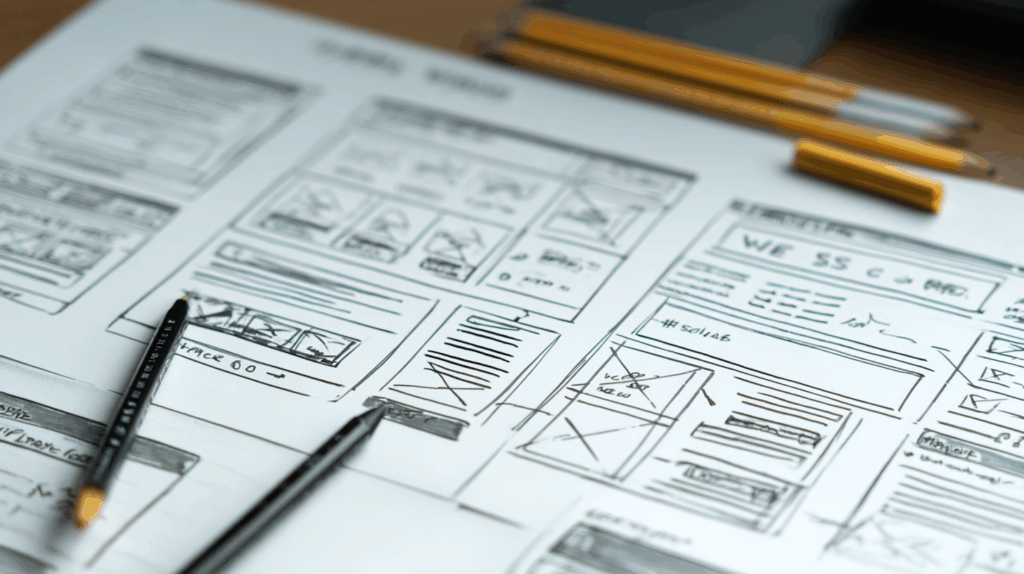
サイト構成が決まったら、次に必要なのが「設計図(ワイヤーフレーム)」です。
ワイヤーフレームとは、各ページのレイアウトや情報の配置を可視化したものです。これがあることで、構成に迷わなくなり、制作もスムーズに進みます。
なぜ構造を可視化すると迷わなくなるのか
ワイヤーフレームがないと、「このページには何を載せるか」「どの順番で見せるか」を、頭の中だけで考えることになります。
しかし、頭の中だけでは情報が整理しきれず、迷いが生まれます。
ワイヤーフレームを作ると、以下のメリットがあります。
- 情報の配置が明確になり、迷わなくなる
- デザイナーや制作者との認識が揃う
- 修正や調整がしやすくなる
家を建てるときも、間取り図(設計図)がなければ、工事が始められませんよね。Webサイトも同じで、構造を可視化することで、初めて「作れる状態」になります。
初心者でも作れる簡易ワイヤーフレーム

「ワイヤーフレームって難しそう…」と思うかもしれませんが、初心者でも簡単に作れます。
用意するもの
- 紙とペン、またはPowerPoint・Googleスライドなど
作り方
- ページを四角で区切る
- 各エリアに「ここには何を載せるか」を書く
- 情報の順番を並べる
たとえば、トップページなら以下のようなイメージです。
┌─────────────────┐
│ ヘッダー(ロゴ・メニュー) │
├─────────────────┤
│ メインビジュアル + キャッチコピー │
├─────────────────┤
│ サービス概要(3つの特徴) │
├─────────────────┤
│ 導入事例 │
├─────────────────┤
│ お問い合わせボタン │
└─────────────────┘
この程度のシンプルなもので十分です。完璧を目指さず、まずは「情報の配置」を決めることが大切です。
AIで自動生成する方法
最近では、AIを使ってワイヤーフレームを自動生成するツールも登場しています。
たとえば、「問い合わせ型のBtoBサイトを作りたい」と入力するだけで、目的に合った構成とワイヤーフレームが自動で作られます。
AIツールのメリット
- 初心者でもプロ並みの構成が作れる
- サイトづくりで迷う時間が一気に減る
- 構成がスッと腑に落ちる感覚が得られる
- 3つの質問に答えるだけで「制作着手OK」レベルに到達
手書きやスライドでワイヤーフレームを作るのが難しいと感じる方は、こうしたツールを活用するのも一つの方法です。構成が決まったら、ワイヤーフレームで具体的な設計図を作ることで、制作がぐっとスムーズになります。
この記事の内容を実践したら、次にすべきこと
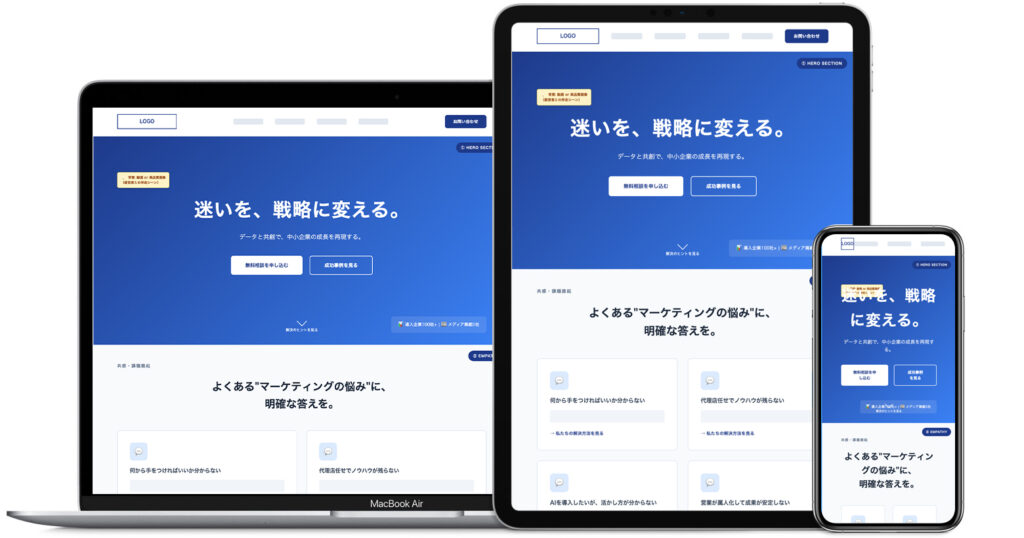
ここまでの3ステップを使って、あなたのサイト構成を固めることができたら、次にすべきことは「設計図」を作ることです。
構成(ページの種類と順番)が決まっても、各ページに何をどう配置するかが決まらなければ、制作は進みません。
そこで必要になるのが、ワイヤーフレーム(設計図)です。
📐 3つの質問に答えるだけで手に入る、あなただけの戦略的ワイヤーフレーム
「構成は決まった。でも、”この構成で本当にいいのかな?”と不安が残る…」
そんな時は、プロの視点で整理された戦略的ワイヤーフレームを試してみてください。
3つの質問に答えるだけで、あなたのサイトに最適なワイヤーフレームが自動生成されます。
質問内容の例
- サイトの目的は?(問い合わせ獲得 / 採用 / ブランディング など)
- ターゲットは誰?(経営者 / 個人客 / 求職者 など)
- 伝えたい核心メッセージは?
これらの質問に答えるだけで、プロが作るような戦略的な設計図が数分で完成します。初心者の方でも、迷わずに「次に何をすればいいか」が明確になるので、「なんか違う…」と感じていた構成が、自然に腑に落ちる感覚をぜひ体験してください。
関連記事でさらに理解を深める
サイト構成が決まったら、次に重要なのが「導線設計」と「ページ内の構成」です。
構成がしっかりしていても、各ページの作り込みが弱いと、成果にはつながりません。
以下の記事も合わせて読むと、さらに理解が深まります。
おすすめ記事
関連記事 【初心者向け】ホームページ作りは何から?最初に絶対やるべき3ステップをプロが解説
サイト制作の全体像を知りたい方は、まずこちらをご覧ください。
関連記事 【CVR爆上がり】問合せが増える導線設計とは?
構成が決まったら、次は導線設計です。問い合わせを増やすための具体的な方法を解説しています。
関連記事 ホームページの”設計図”って何?初心者でも失敗しないレイアウト決定ガイド
ワイヤーフレーム(設計図)の作り方をさらに詳しく知りたい方におすすめです。
まとめ
サイト構成が決まらないのは、正しい順番で考えていないからです。
この記事でお伝えした3ステップ
- ゴールとターゲットを決める
- 必要なページを洗い出す
- 訪問者の導線に沿って並べる
この順番で進めれば、構成に迷いがなくなります。
さらに、目的別の構成やワイヤーフレーム生成ツールを活用すれば、初心者でもプロ並みのサイト設計ができます。
今日から、あなたも「構成が決まらない…」という悩みから解放されて、成果につながるサイト作りを始めましょう。